インポート手順
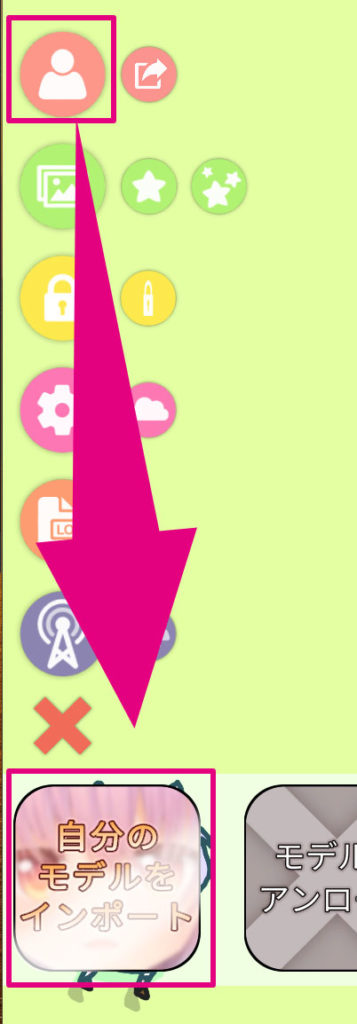
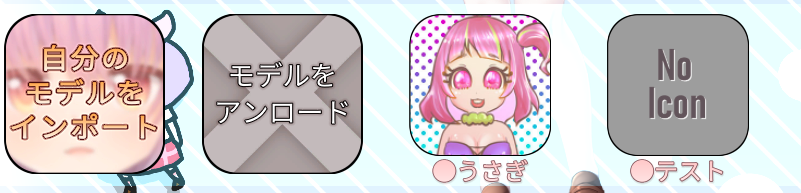
- 人形のアイコンをクリック
- 「自分のモデルをインポート」を押下
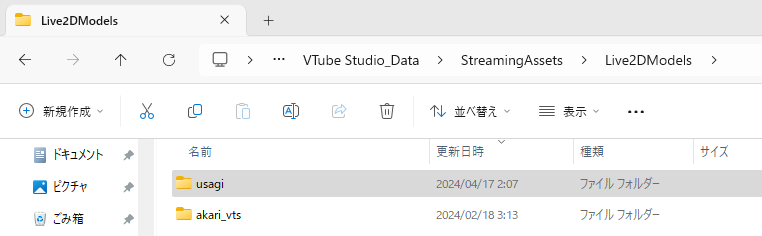
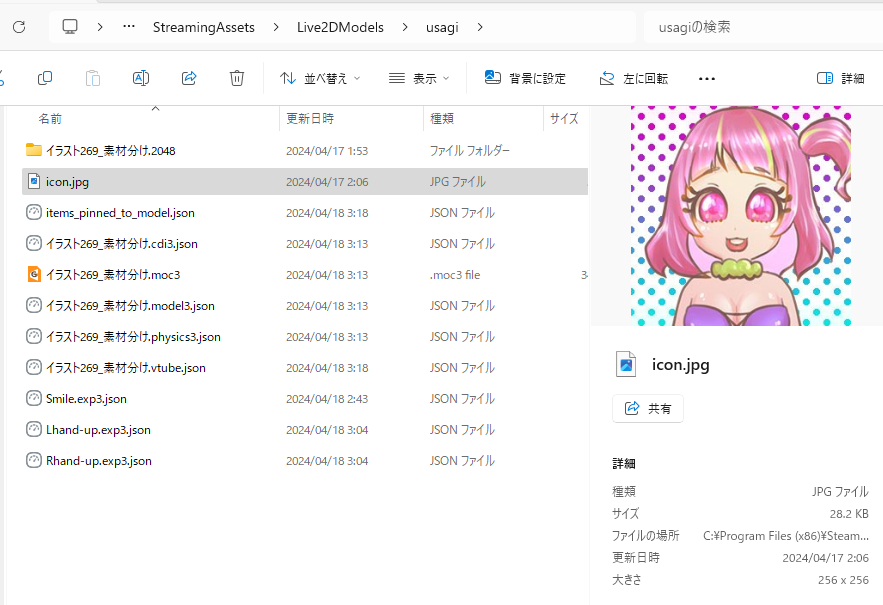
- 下記のフォルダにモデルデータを格納
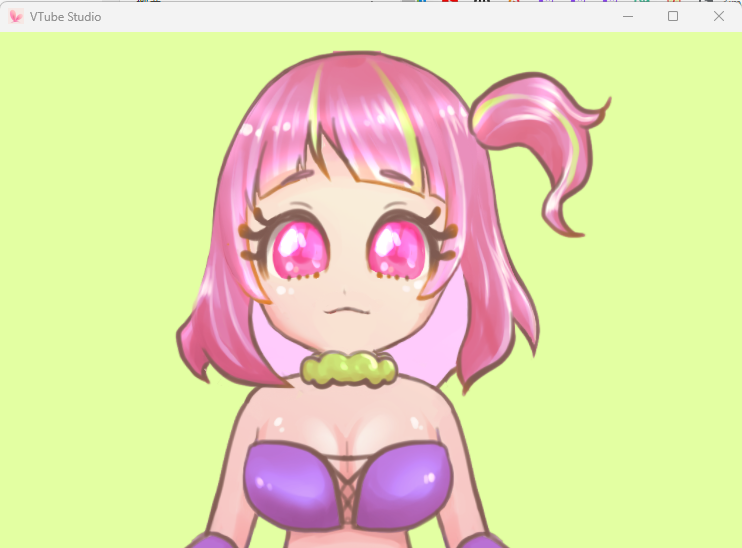
C:\Program Files (x86)\Steam\steamapps\common\VTube Studio\VTube Studio_Data\StreamingAssets\Live2DModels - 再度、人型のアイコンをクリックして反映されていれば成功
- 該当のアイコンをクリック
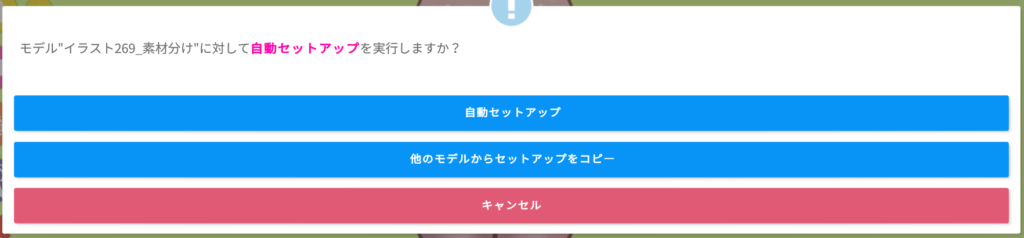
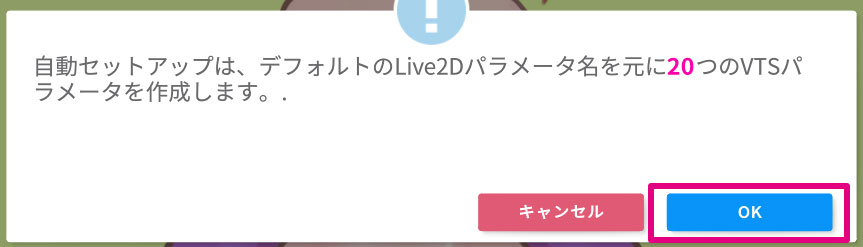
- 自動セットアップを実行
- OKボタンを押下で反映完了
↓
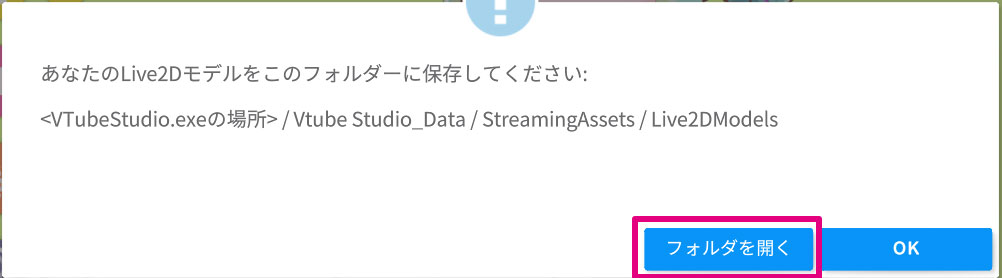
蛇足ですが、Steamって32bit版しかないんですね。フォルダの場所けっこう探してしまった。
↓
↓
↓
↓
↓
表示される名称を変更したい
Vtube Studio内で変更可能です。
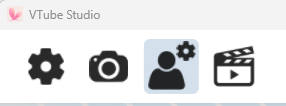
- 設定メニュー内の人型のアイコンをクリック
- 一番上に表示されるテキストボックスに入力
デフォルトはファイル名になっています。
↓

並び順を変更したい
名前順で表示されますので、上記の名称入力時に記号や数字を入れて調整するとラクです。
わたしは「●」という記号を入力しました。
アイコンを設定したい
事前にアイコン画像を準備しておく必要があります。
デフォルトモデルにならい、256×256pxで作成しています。
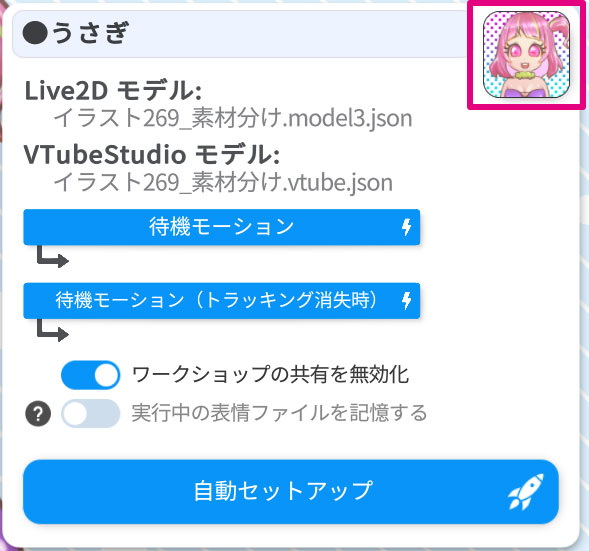
- 設定メニュー内の人型のアイコンをクリック
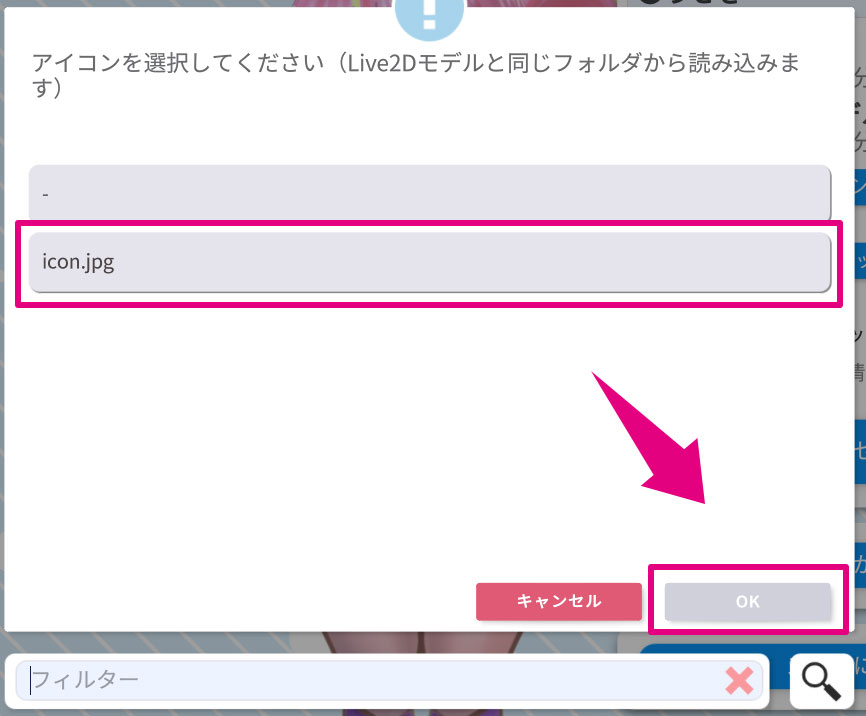
- 一番上のアイコン画像をクリック
- 該当のファイルを選択してOkボタンを押下
- 反映されていれば成功
↓
↓
まばたきが左右でばらつく
カメラのトラッキング設定で「まばたきの両目同時化」
「常に両目同時にする」を選択
↓

モデルが近づいたり離れたりする
↓